مبانی و دانش موسیقی
سیبلیوس
با سیبلیوس یک پارتیتور کوتاه بسازید؛ ورود نت، صداهای مستقل، پارتهای پویا و خروجی را یاد بگیرید و نسخهٔ مناسب نیاز خود را انتخاب کنید.

سیبلیوس (Sibelius)
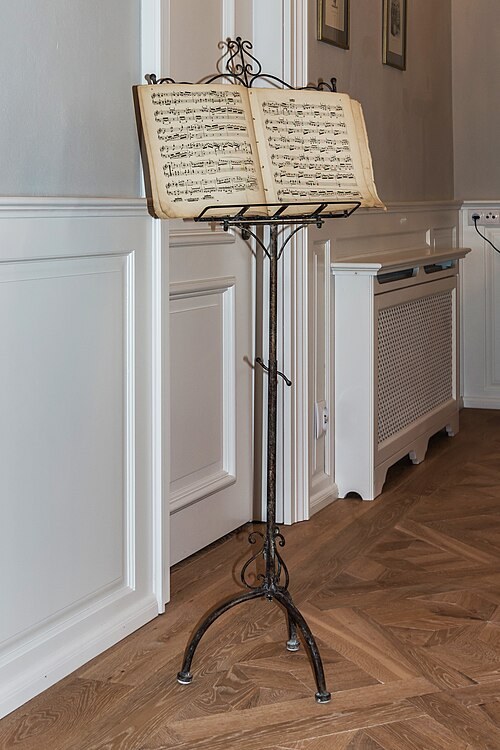
اعتبار تصویر آغازین: نت چاپی باید در اندازهٔ اجرای واقعی خوانا باشد؛ اثر Dariua؛ CC BY 3.0؛ فقط تغییر اندازه و تبدیل فنی به JPEG؛ بدون تغییر محتوای تصویر. منبع و متن مجوز در منابع این راهنما آمده است.
سیبلیوس برای نویسنده و نوازنده
سیبلیوس نرمافزار نتنویسی Avid است که برای آهنگسازی، تنظیم، آموزش و تهیهٔ پارت اجرا به کار میرود. ارزش آن در ثبت درست موسیقی و تبدیل آن به سندی خوانا برای نوازنده است. ممکن است یک ملودی ساده را سریع وارد کنید، اما آمادهسازی پارت حرفهای به کنترل ریتم، انتقال ساز، علائم اجرایی و صفحهآرایی نیاز دارد. این راهنما یک پروژهٔ کوچک را از ساخت تا تحویل دنبال میکند.
نسخهٔ دسکتاپ برای ویندوز و مک ارائه میشود و خانوادهٔ موبایل نیز امکانات و مجوزهای خود را دارد. قبل از نصب، سیستمعامل، حافظه و سازگاری نسخه را در راهنمای رسمی همان محصول بررسی کنید. برای شروع لازم نیست کیبورد MIDI یا مجموعهٔ صوتی بزرگ بخرید؛ استفاده از صفحهکلید رایانه به شما فرصت میدهد منطق کشش، ارتفاع و انتخاب عنصر را دقیق یاد بگیرید.
انتخاب نسخه و فهم مجوز
First، Artist و Ultimate برای دامنههای متفاوت پروژه عرضه میشوند. First مسیر رایگان با محدودیتهایی در اندازه و امکانات پروژه است؛ Artist و Ultimate امکانات بیشتر و گزینههای مجوز تجاری دارند. جدول مقایسهٔ جاری Avid را برای تعداد حاملها، نوع خروجی، پارتسازی و قابلیتهای موردنیاز بخوانید. جدولهای قدیمی ممکن است سقفها و نام نسخهها را نادرست نشان دهند.
Avid برای Artist و Ultimate گزینههای اشتراکی و دائمی معرفی میکند؛ مجوز دائمی با دسترسی همیشگی به همهٔ بهروزرسانیهای آینده یکسان نیست. شرایط طرح پشتیبانی، تمدید و امکانات موبایل باید جدا بررسی شود. قیمت یا تخفیف آموزشی را از یک ویدئوی چندساله نتیجه نگیرید. پیش از پرداخت، پروژهٔ آزمایشی خود را در نسخهٔ موردنظر بسازید و مطمئن شوید محدودیت آن مانع خروجی لازم نمیشود.
پیشنیاز و سطحهای مهارتی
شناخت کلیدها، نام نتها، کشش و سکوت، سرکلید، میزاننما و تمپو پایهٔ کار است. سطح مقدماتی شامل ساخت پارتیتور، انتخاب درست عناصر، ورود نت و چاپ است. سطح میانی به چندصدایی، متن، آکورد، ساز انتقالی و پارتهای پویا میپردازد. سطح پیشرفته با تنظیم قواعد نتنگاری، پروژههای بزرگ، الگوی صفحه و گردش بازبینی ارتباط دارد.
به جای یادگیری همهٔ زبانههای Ribbon، مجموعهای از کارهای واقعی تعیین کنید: نوشتن چهار میزان، افزودن یک ساز، تغییر سرکلید، ساخت پیشضرب و آمادهکردن PDF. برای هر کار یک نمونهٔ کوتاه داشته باشید. اگر نتخوانی ضعیف است، همزمان تمرین موسیقایی انجام دهید؛ دانستن فرمان تریوله وقتی شمارش آن روشن نیست، خطا را فقط سریعتر وارد میکند.
پروژهٔ اول را ساده بسازید
پارتیتور تازهای با یک ساز ایجاد کنید، میزاننما و سرکلید را تعیین کنید و نام اثر و ساز را درست بنویسید. انتخاب ساز واقعی مهم است، چون محدوده و انتقال آن با یک حامل عمومی یکسان نیست. فایل را ذخیره کنید و هشت میزان برای یک جملهٔ ساده بسازید. اگر قطعه پیشضرب دارد، میزان آغازین را با روش مخصوص آن تعریف کنید تا شمارهگذاری و شمارش روشن بماند.
پیش از ورود نت، تفاوت انتخاب یک عنصر، انتخاب یک پاساژ و انتخاب گستردهتر را تمرین کنید. بسیاری از اشتباههای تازهکاران از انتخاب نامناسب میآیند، نه از فرمان نادرست. یک نت را انتخاب و فقط همان را تغییر دهید؛ سپس دو میزان را انتخاب کنید و تغییر را روی نسخهٔ تمرینی ببینید. با این آزمایش کوچک، دامنهٔ اثر فرمانها قابل پیشبینی میشود.
ورود نت با صفحهکلید و کنترلر
در روش معمول ورود نت، کشش را از Keypad یا فرمان مربوط انتخاب میکنید و ارتفاع را وارد میکنید. چیدمان میانبر لپتاپ میتواند با صفحهکلید عددی متفاوت باشد؛ راهنمای تنظیمات همان دستگاه را ببینید. با سه کشش سیاه، چنگ و سفید شروع کنید و سکوت را نیز آگاهانه وارد کنید. پس از هر دو میزان، نت را با صدای خود بشمارید و سپس پخش آهسته را بررسی کنید.
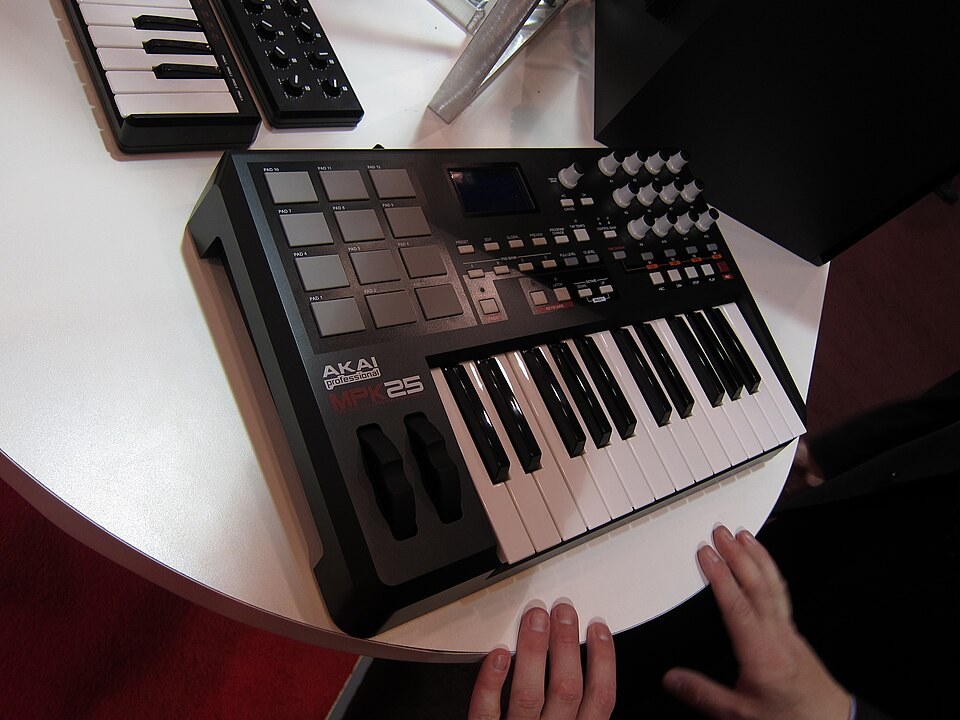
برای ورود با MIDI، ابتدا اتصال و ساز پخش را آزمایش کنید. اجرای زنده و ورود قدمبهقدم نیازهای متفاوت دارند؛ ضبط آزاد معمولاً به اصلاح کوانتایز و املای ریتم نیاز پیدا میکند. اگر اجرای شما کمی از شبکهٔ زمانی فاصله دارد، نمایش پر از نتهای بسیار کوتاه لزوماً موسیقی موردنظر نیست. پروژهٔ اول را با ورود کنترلشده بنویسید و ضبط همزمان را بعداً بیاموزید.
صداهای مستقل و متنهای درست
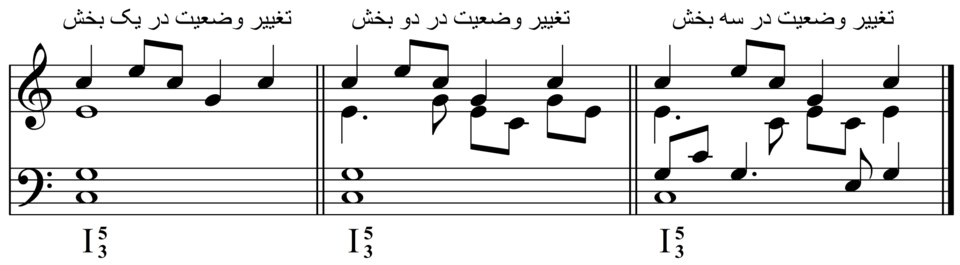
برای دو خط متفاوت روی یک حامل از Voices استفاده کنید. در تمرین، یک نت سفید در صدای پایین و چهار چنگ در صدای بالا بنویسید. افزودن نت به آکورد، همهٔ نتها را به ریتم مشترک وابسته میکند و جای صدای مستقل را نمیگیرد. رنگ انتخاب یا جهت ساقه را بهعنوان کمک دیداری ببینید و هر صدا را جدا بازخوانی کنید.
دینامیک را با متن یا عنصر اجرایی مناسب، تمپو را با سبک متن مناسب و آکورد را بهعنوان Chord Symbol وارد کنید. نوشتن «f» یا «Allegro» با هر متن آزادی ممکن است رابطهٔ درست با پخش یا جایگذاری را ایجاد نکند. تکرارها، پایان اول و دوم و خطهای ادامه را نیز با ابزار خودشان بسازید. ظاهر شبیه علامت کافی نیست؛ رفتار عنصر در پارت و پخش هم باید روشن باشد.
پارتهای پویا و تنظیم صفحه
Dynamic Parts رابطهٔ موسیقایی پارتیتور و پارتها را حفظ میکند، اما خوانایی هر پارت نیاز به نگاه جداگانه دارد. پس از اصلاح نت در پارتیتور، پارت مربوط را باز کنید و محل تغییر را ببینید. شمارهٔ میزان، نام ساز، سکوت چندمیزانی و نشانههای تمرین باید به نوازنده کمک کنند سریع محل ورود را پیدا کند. تراکم صفحه را با اندازهٔ واقعی چاپ یا نمایش بسنجید.
Magnetic Layout و قواعد نتنگاری میتوانند از بسیاری برخوردهای گرافیکی جلوگیری کنند، ولی نباید بیبررسی به آنها تکیه کرد. ابتدا تنظیم کلی را اصلاح کنید، سپس موارد استثنا را دستی جابهجا کنید. به زور جا دادن یک سیستم دیگر ممکن است فاصلهٔ علامتها را ناخوانا کند. دو دقیقه اجرای آزمایشی از پارت، گاهی مشکل را بهتر از چندین بار زومکردن نشان میدهد.
خروجی و خطاهای رایج
برای تحویل چاپی PDF بگیرید و آن را در برنامهای دیگر باز کنید. برای انتقال ویرایشپذیر از فایل اصلی یا MusicXML استفاده کنید و حدود سازگاری مقصد را آزمایش کنید. MIDI بیشتر اجرای زمانی را منتقل میکند و تمام تصمیمهای نتنگاری را نگه نمیدارد. صدای کنسرت و نمایش انتقالی را آگاهانه کنترل کنید؛ پخش درست همیشه به معنای پارت انتقالی درست نیست.
اگر چند صفحه با فاصلهگذاری بد دارید، همهٔ عناصر را تکتک نکشید. اندازهٔ حامل، حاشیهها، شکست سیستم و قواعد فاصلهگذاری را بررسی کنید. اگر یک علامت در جای نامناسب ظاهر میشود، اتصال آن به نت یا میزان را ببینید. پیش از نصب افزونه یا فونت جدید نیز منبع رسمی، سازگاری نسخه و نیاز واقعی پروژه را بررسی کنید.
برنامهٔ چهار هفتهای
هفتهٔ اول: انتخاب نت و پاساژ، ساخت فایل و ورود هشت میزان را تمرین کنید. هفتهٔ دوم: سکوت، اتصال، تریوله و دو صدای مستقل را بیفزایید. برای هر تمرین، پخش و شمارش دستی را کنار هم قرار دهید تا گوش و چشم هر دو درگیر باشند.
هفتهٔ سوم: دو ساز و علائم تمرین اضافه کنید و پارتهای پویا را مستقل تنظیم کنید. هفتهٔ چهارم: یک بازخوانی با نوازنده انجام دهید، اصلاحها را ثبت کنید و PDF و MusicXML تحویل بسازید. پیشرفت را با کاهش خطا و وضوح پارت بسنجید؛ تمامکردن این برنامه به معنی تسلط بر همهٔ قابلیتها نیست.
روش تمرین و سنجش پیشرفت
برای هر تمرین، یک خروجی کوچک و قابل بررسی تعیین کنید: هشت میزان موسیقی، یک پارت مستقل یا اصلاح یک صفحهٔ شلوغ. پیش از بازکردن برنامه، روی کاغذ بنویسید نوازنده باید چه چیزی را بدون پرسش بفهمد. بعد از واردکردن نتها، یک بار فقط ریتم، بار دیگر ارتفاع و بار سوم علامتها را کنترل کنید. این تفکیک جلوی آن را میگیرد که ظاهر مرتب صفحه خطای موسیقایی را پنهان کند.
دفتر تمرین شما بهتر است سه ستون داشته باشد: مسئله، راهحل امتحانشده و نتیجهٔ شنیداری یا دیداری. میانبرهای واقعاً پرکاربرد خود را یادداشت کنید؛ حفظ همهٔ فرمانها هدف خوبی برای شروع نیست. سرعت وقتی ارزش دارد که تعداد خطاها بیشتر نشود. هفتهای یک بار همان تمرین کوتاه را از ابتدا بسازید و زمان انجام، تعداد اصلاحها و وضوح خروجی را با نوبت پیش مقایسه کنید.
مراقبت از فایل و همکاری با نوازنده
فایل اصلی قابل ویرایش، PDF پارتیتور و پارتها و یک خروجی تبادلی مانند MusicXML نقشهای متفاوتی دارند. PDF ظاهر نهایی را نگه میدارد، اما جانشین آرشیو قابل ویرایش نیست. MusicXML نیز تضمین نمیکند تمام جزئیات صفحهآرایی و پخش عیناً منتقل شوند. نسخهٔ تبدیلشده را کنار PDF مرجع باز کنید و میزانها، علائم عرضی، آرتیکولاسیون، تکرارها و سازهای انتقالی را دوباره بررسی کنید.
برای نامگذاری، عنوان کوتاه قطعه، شمارهٔ بازبینی و تاریخ را به کار ببرید. نسخهٔ پیش از تغییر بزرگ را نگه دارید و از فایلها در محل دیگری نسخهٔ پشتیبان بگیرید. هنگام تحویل، روشن کنید کدام پوشه نسخهٔ نهایی است و چه چیزهایی تغییر کردهاند. فقط موسیقی و تصویر دارای اجازهٔ استفاده را منتشر کنید؛ دسترسی به فایل یک اثر یا امکان پخش آن در نرمافزار، مجوز انتشار یا فروش تنظیم آن نیست.
مسیر حرفهای و انتخاب مدرس
آمادهسازی نت برای گروه، دستیار تنظیم، پاکنویسی و تهیهٔ نمونههای آموزشی از کاربردهای این مهارتاند. توانایی کار با برنامه بهتنهایی برای دریافت سفارش کافی نیست. نتخوانی، شناخت محدودهٔ سازها، دقت در تحویل، مدیریت بازبینی و گفتوگو با نوازنده تعیینکنندهاند. نمونهکار خوب میتواند یک قطعهٔ کوتاه با پارتیتور، پارتهای خوانا و شرح مختصر تصمیمهای نتنگاری باشد؛ لازم نیست برای شروع اثری بسیار طولانی تهیه کنید.
از مدرس بخواهید یک فایل واقعی را با شما تا مرحلهٔ تحویل پیش ببرد و خطاهای موسیقایی و صفحهآرایی را جدا توضیح دهد. در هنرآموز، هدف خود را دقیق بیان کنید: نتنویسی مقدماتی، تنظیم گروهی، پارتسازی یا انتقال آرشیو. نمونهٔ تدریس و تجربهٔ مدرس در همان نوع موسیقی را بررسی کنید. تعداد جلسهٔ لازم با پیشزمینه و حجم تمرین تغییر میکند و نمیتوان از یادگیری چند فرمان، آمادگی حرفهای را نتیجه گرفت.
تجربه شنیدن
صدا و ویدئوهای منتخب
پرسش شما
پرسشهای متداول
برای شروع باید Ultimate بخرم
نه لزوماً. ابتدا تعداد حاملها و نوع خروجی خود را در جدول فعلی نسخهها بررسی کنید. نسخهٔ رایگان یا سطح پایینتر ممکن است برای پروژهٔ آموزشی شما کافی باشد.
مجوز دائمی با اشتراک چه فرقی دارد
مجوز دائمی حق استفاده از نسخهٔ مجاز را طبق شرایط محصول حفظ میکند، اما بهروزرسانی و پشتیبانی آینده ممکن است طرح جدا بخواهد. شرایط جاری Avid را بخوانید.
اگر لپتاپ صفحهکلید عددی ندارد چه کنم
چیدمان میانبر مناسب لپتاپ و Keypad روی صفحه را بررسی کنید. برای شروع خرید کیبورد موسیقی ضروری نیست؛ روش ورود را با دستگاه خود هماهنگ کنید.
چرا دو صدا در یک حامل درست نوشته نمیشوند
احتمالاً نتها بهعنوان آکورد یا در صدای نامناسب وارد شدهاند. هر خط ریتمی مستقل را در Voice درست قرار دهید و سکوتهای هر صدا را بررسی کنید.
آیا پارتها خودکار بهروز میشوند
پارتهای پویا به دادهٔ موسیقی مرتبطاند، اما صفحهآرایی، ورقزدن و جزئیات دیداری هر پارت باید مستقل کنترل شوند؛ خودکاربودن ارتباط به معنی پایان بازبینی نیست.
آیا یک ویدئوی قدیمی برای نسخهٔ جدید مفید است
مفاهیم پایه ممکن است هنوز کاربرد داشته باشند، اما نام فرمانها و امکانات میتواند تغییر کند. برای اختلافها به راهنمای نسخهٔ نصبشده مراجعه کنید.
برای نتنویسی فارسی چه چیزی را امتحان کنم
متن شعر، راستبهچپ، فونت و خروجی PDF را در یک فایل کوچک آزمایش کنید. نتیجهٔ نمایش داخل برنامه را به همهٔ قالبهای صادراتی تعمیم ندهید.
منابع و مطالعه بیشتر
- مقایسهٔ رسمی سیبلیوس
- آموزش و پشتیبانی Avid
- مستندات نسخههای سیبلیوس
- مبانی رسمی سیبلیوس
- آموزش رسمی پروژهها
- شروع کار با سیبلیوس در کانال رسمی Avid
- منبع تصویر 1: نت چاپی باید در اندازهٔ اجرای واقعی خوانا باشد؛ Dariua؛ CC BY 3.0
- مجوز تصویر 1: CC BY 3.0
- منبع تصویر 2: کنترلر MIDI یکی از راههای اختیاری ورود نت است؛ Stephen Drake؛ CC BY 2.0
- مجوز تصویر 2: CC BY 2.0
- منبع تصویر 3: نمونهٔ نتنگاری آکوردها و حرکت صداها روی حامل؛ MBozorgmehr؛ CC BY-SA 4.0
- مجوز تصویر 3: CC BY-SA 4.0
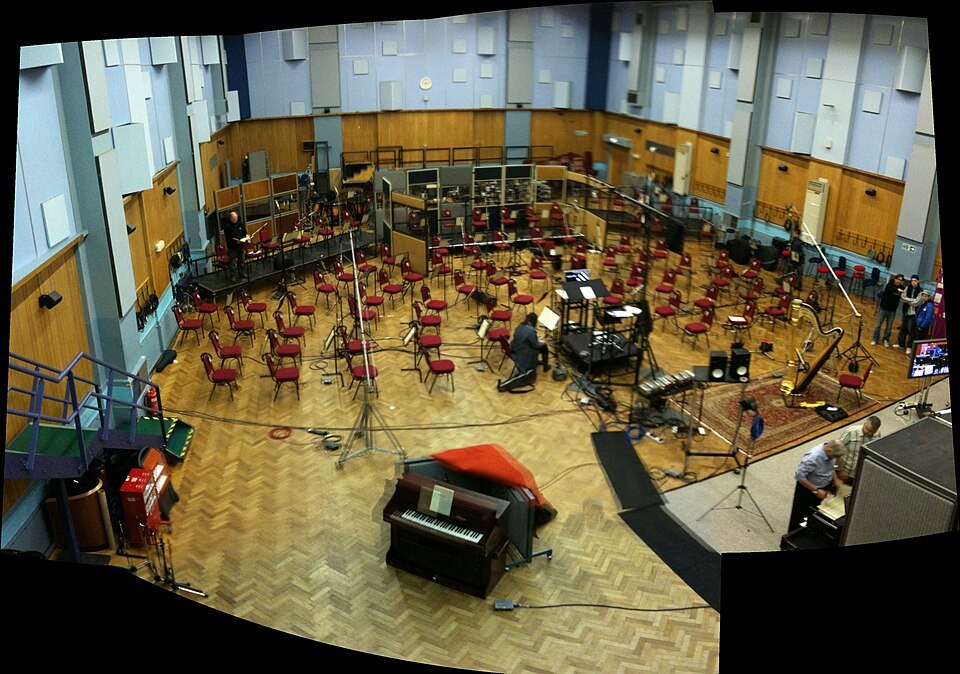
- منبع تصویر 4: پارت خوانا به هماهنگی نوازندگان در جلسهٔ ضبط کمک میکند؛ David Boyle؛ CC BY 2.0
- مجوز تصویر 4: CC BY 2.0
- منبع تصویر 5: پارت اجرا را روی پایه و از فاصلهٔ معمول نوازنده بررسی کنید؛ Jacek Halicki؛ CC BY-SA 4.0
- مجوز تصویر 5: CC BY-SA 4.0
یادگیری با همراهی استاد
همه استادهای این رشته ←