
چطور دو نسخهٔ قبل و بعد از مستر را بدون جابهجایی زمانی با هم مقایسه کنیم؟
دو فایل را روی ترکهای جدا با نقطهٔ شروع یکسان بچین و هنگام مقایسه فقط یکی را بشنو. همزمان پخشکردن، مقایسهٔ قبل و بعد نیست.
دو فایل را روی ترکهای جدا با نقطهٔ شروع یکسان بچین و هنگام مقایسه فقط یکی را بشنو. همزمان پخشکردن، مقایسهٔ قبل و بعد نیست.
آمادهسازی
بهترین شروع این است که هر دو نسخه از یک بازهٔ دقیق خروجی گرفته شده باشند. آنها را در پروژهای خالی وارد کن و Warp یا Time Stretch خودکار را خاموش کن تا فایل کش نیاید.
همترازی را بررسی کن
اگر یکی ابتدای سکوت بیشتری دارد، روی اولین حملهٔ واضح زوم کن و دو نسخه را همتراز کن. فقط به شروع ظاهری کلیپ اعتماد نکن. اگر پردازش مستر شکل موج را عوض کرده، یک نشانهٔ زمانی مشخص از پروژهٔ اصلی کمک میکند.
مقایسهٔ منصفانه
نسخهٔ بلندتر را با یک کنترل Gain پایین بیاور تا بلندی شنیداری دو نسخه نزدیک شود. Peak یکسان لزوماً بلندی یکسان نمیدهد. یک قسمت کوتاه را لوپ کن و بین دو ترک جابهجا شو؛ نشانگر پخش را عقب و جلو نبر. برای شناخت تفاوت سنجههای بلندی، راهنمای خواندن مقادیر LUFS در مسترینگ را هم بخوان.
چه بشنوم
روی وضوح وکال، ضربهٔ کیک و تعادل فرکانسها تمرکز کن. تأخیر پلاگینها و Delay Compensation را هم بررسی کن. تفاوت در آزمون وارونگی قطبیت، بهتنهایی نشانهٔ بهتر یا بدتر بودن مستر نیست.
راه دیگر با REFERENCE 2
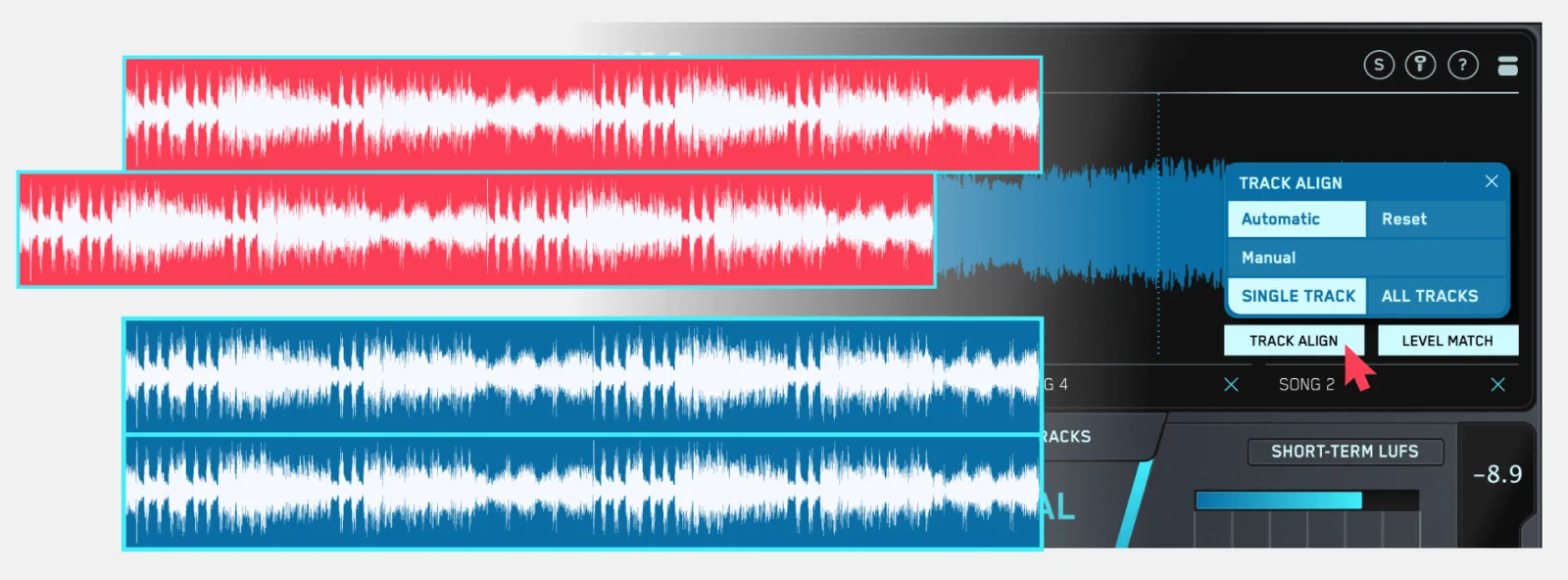
اگر این پلاگین را داری، نسخهٔ دیگر را داخل آن وارد کن. MIRROR موقعیت پخش را دنبال میکند. وقتی Track Align نسخهٔ مشابه را تشخیص داد، همترازی خودکار را اجرا کن و نتیجه را با گوش بررسی کن؛ در صورت خطا از Manual یا Reset استفاده کن. Level Match بلندی را برای مقایسه نزدیک میکند.
Track Align برای جبران اختلاف شروع دو نسخه است؛ تصویر، حالت Automatic و Single Track را نشان میدهد.